HOME > 메뉴얼 자료실
메뉴얼 자료실MANUAL
판매 상품의 한글 설명서, 설정 프로그램, 펌웨어와 드라이버를 받을 수 있습니다. 필요한 자료가 없으면 1:1 문의로 요청해 주세요.
런캠 OpenIPC 디지털 FPV AIO - 픽스호크 OSD 출력 방법 (아두파일럿)
< 런캠 OpenIPC OSD 셋팅 방법 >
먼저 런캠 OpenIPC 영상 송신기와 FC 를 연결합니다.
(1) 아두파일럿 설정
이제 미션 플래너에서 아래와 같이 설정합니다.
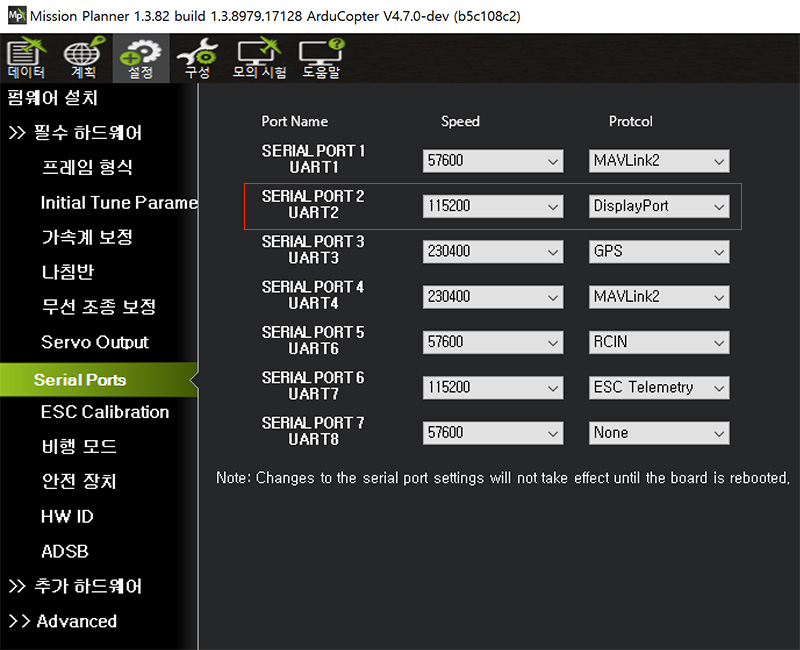
설정 > Serial Ports > SERIAL PORT 2 (UART 2) 의 Speed 를 115200 으로, Protocol 을 DisplayPort 로 설정합니다. 미션플래너 버전이 낮을 경우 위의 메뉴가 없을 수 있으며, 그 경우 구성 > 전체 매개변수 목록 메뉴에서 SERIAL2_BAUD = 115, SERIAL2_PROTOCOL = 42 로 설정합니다.
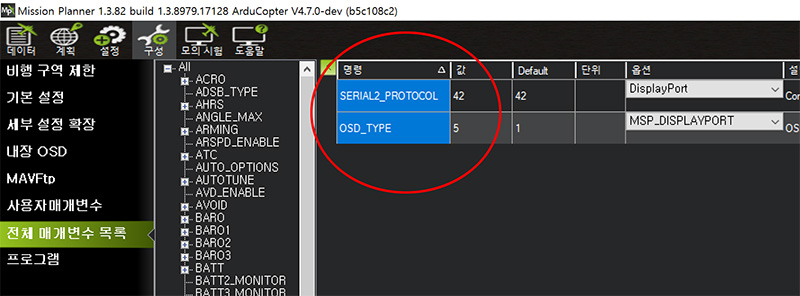
이제 구성 > 전체 매개변수 목록 메뉴에 들어가서 아래와 같이 설정합니다.
SERIAL2_PROTOCOL = 42 (Display Port) OSD_TYPE = 5 로 설정한 후, 매개변수 기록 버튼을 눌러 저장합니다.
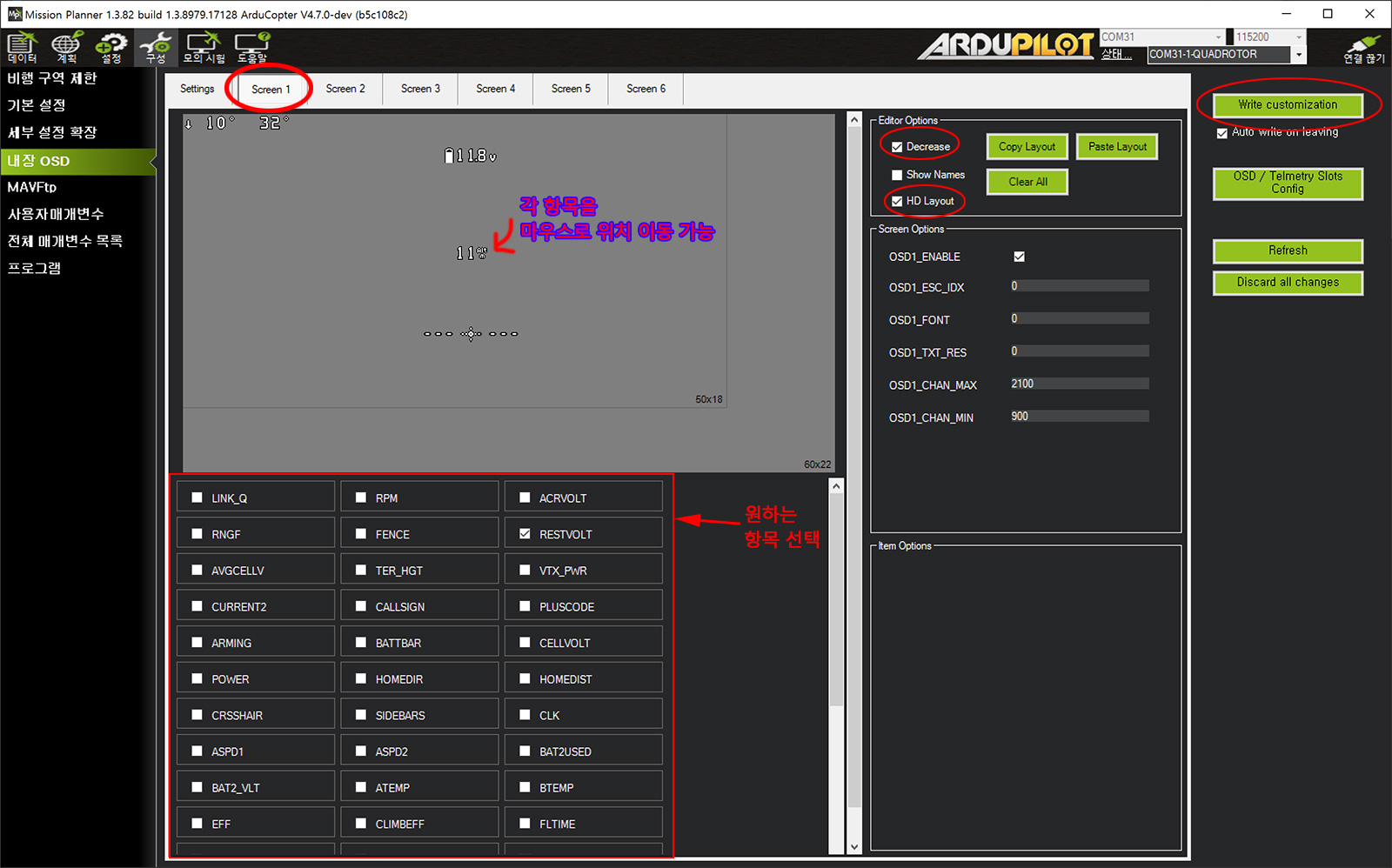
이제 구성 > 내장 OSD > Screen1 페이지에서 OSD 설정을 변경할 수 있습니다. 고화질의 HD 영상이므로, 우측의 HD Layout 을 선택하시고, Decrease 를 선택하면 좀 더 넓게 볼 수 있습니다. 이제 스크린 아래쪽에서 OSD 에 표시되기를 원하는 항목들을 선택할 수 있으며, 스크린에서 표시된 항목들을 마우스로 드래그(Drag)하여 위치를 이동할 수 있습니다. OSD 설정이 완료되었으면 Write customization 버튼을 눌러 저장합니다.
저장이 완료되면 픽스호크를 재부팅 하면 되며, 이제 픽스호크 설정은 끝났습니다.
다음으로 OpenIPC 설정이 필요합니다.
(2) OpenIPC 설정
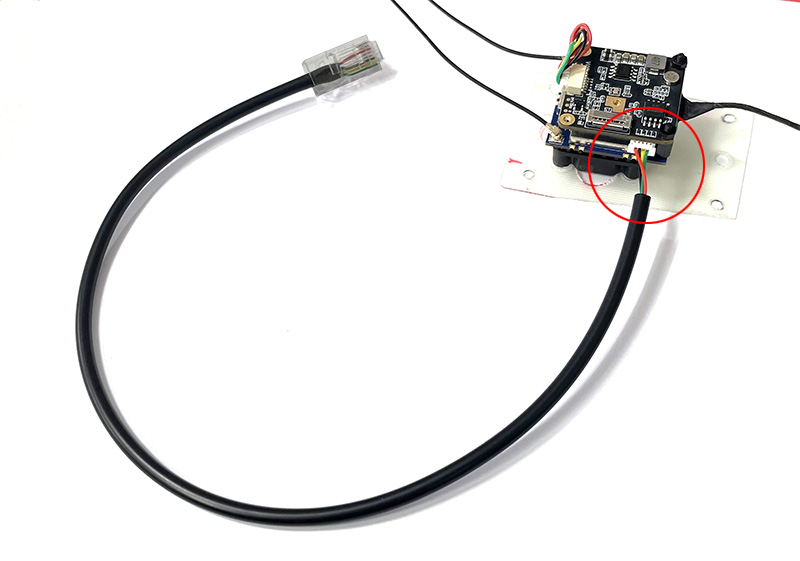
런캠 OpenIPC FPV 영상 송신기의 측면에 셋팅용 랜케이블을 연결하고, 랜 케이블을 PC 에 연결한 후, 전원을 켭니다.
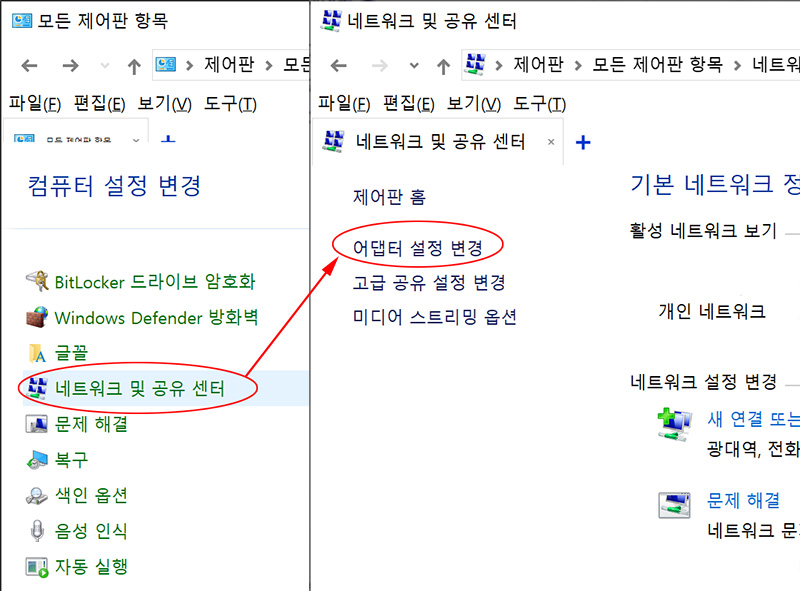
윈도우 제어판 > 네트워크 및 공유 센터 > 어댑터 설정 변경 페이지에 들어갑니다.
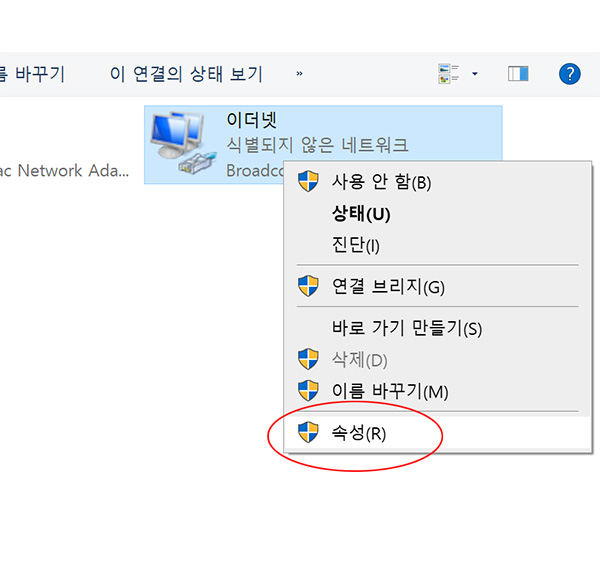
이더넷 항목에 마우스 우측 클릭 > 속성 메뉴를 선택합니다.
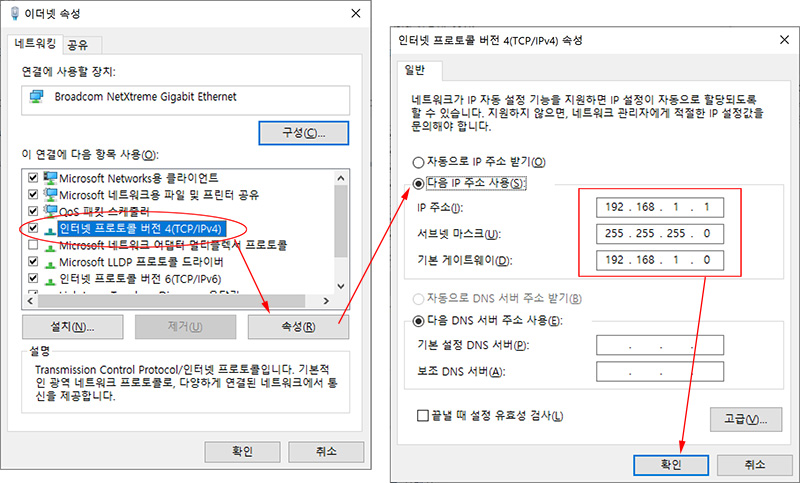
속성 페이지에서 인터넷 프로토콜 버전 4(TCP/IPv4)를 선택한 후 속성 버튼을 누르고, 위와 같이 설정합니다.
위 페이지에 접속하여 OpenIPC-Configurator.zip 파일을 다운로드 받고 압축을 해제합니다.
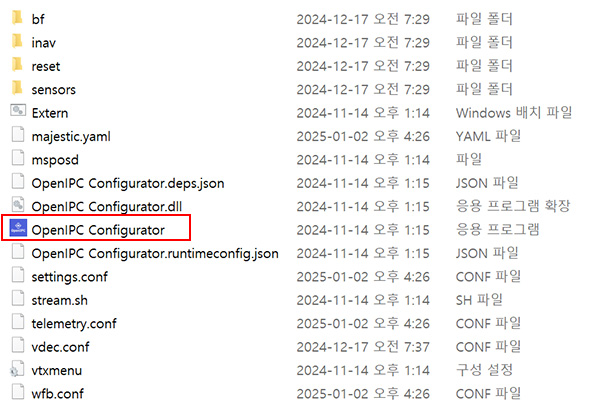
OpenIPC Configurator 프로그램을 실행합니다.
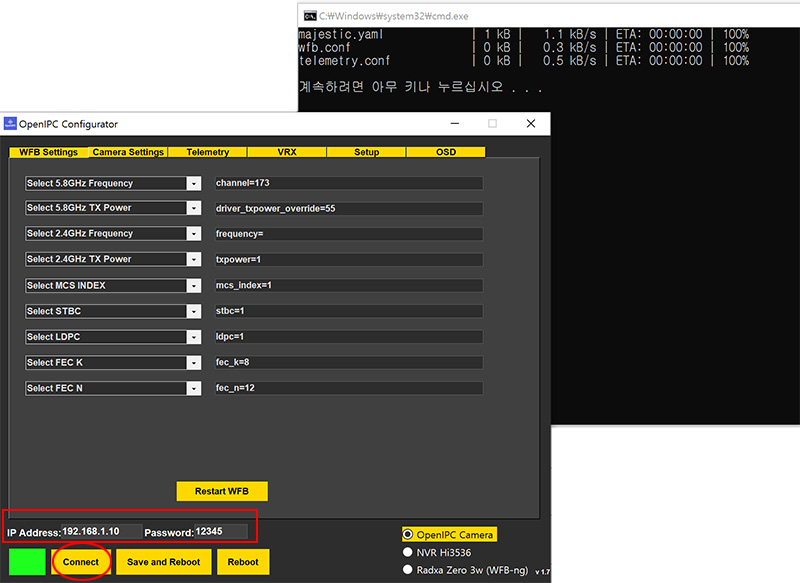
IP Address 항목에 192.168.1.10 을, Password 에는 12345 를 적은 후 Connect 버튼을 눌러 OpenIPC 에 접속합니다.
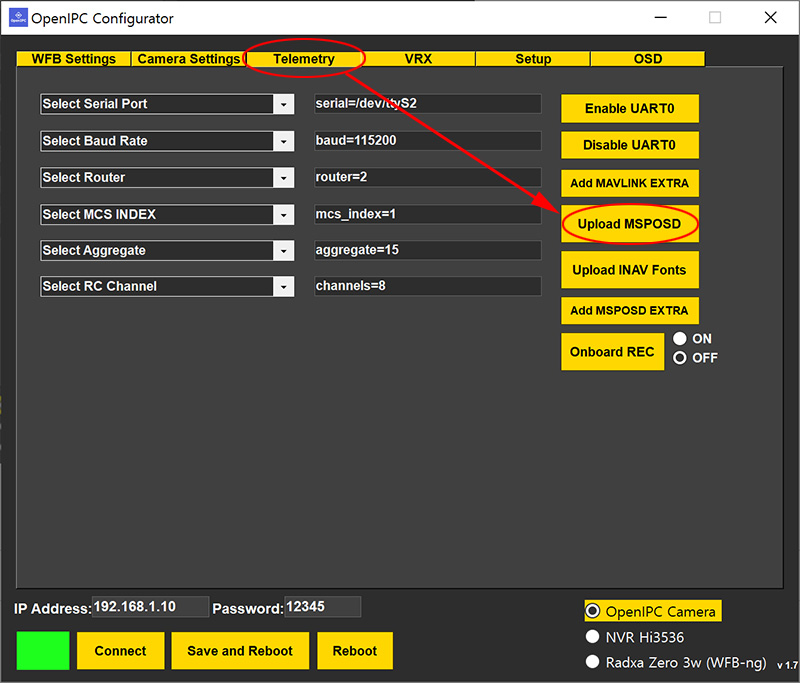
Telemetry 메뉴에 들어간 후, Upload MSPOSD 버튼을 클릭하여 MSPOSD 에 필요한 파일들을 업로드 합니다. Access granted. Press Return to begin session 메세지가 몇 번 나오는데, 항상 키보드 엔터 키를 눌러 주시면 됩니다. 그러면 MSPOSD와 기본 INAV OSD 글꼴이 OpenIPC에 업로드됩니다.
이제 INAV 글꼴을 Ardupilot 글꼴로 변경해야 합니다.
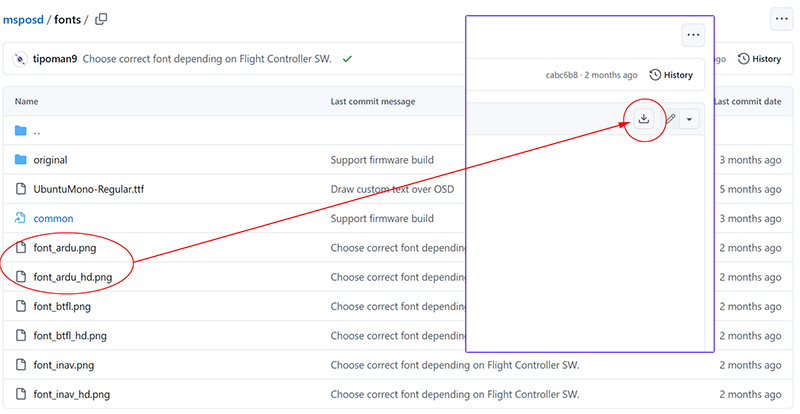
위 페이지에 접속합니다.
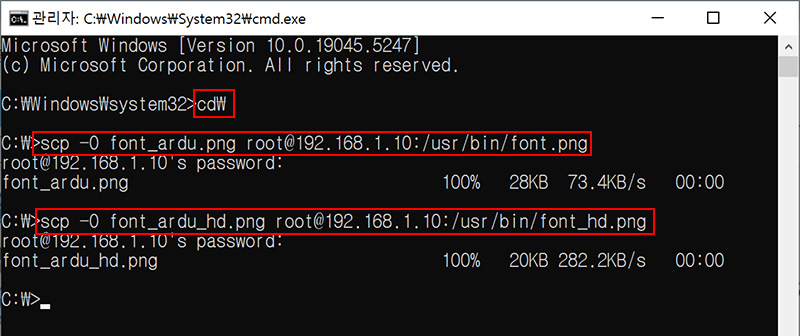
font_ardu.png 파일과 font_ardu_hd.png 파일을 다운로드 하고, 다운로드 한 파일을 C: 로 복사합니다.
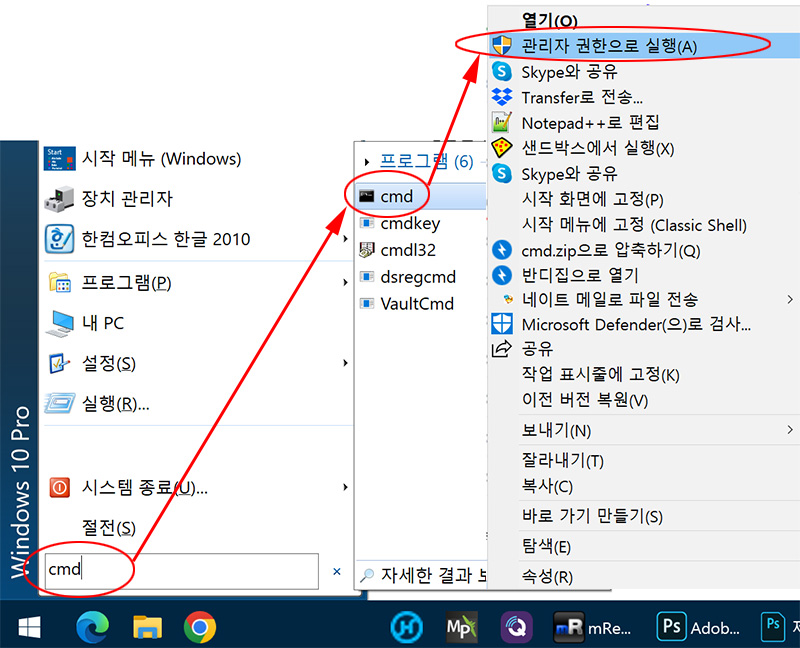
윈도우 시작메뉴에서 cmd 를 검색하여 cmd 아이콘에 마우스 우측 클릭 후 <관리자 권한으로 실행> 을 클릭합니다.
창이 열리면 먼저 cd 를 입력해서 font_ardu.png 와 font_ardu_hd.png 파일이 있는 C: 로 이동합니다. 다음으로 아래의 내용을 입력하여 이 두 개의 파일을 OpenIPC 에 업로드 합니다.
scp -O font_ardu.png root@192.168.1.10:/usr/bin/font.png scp -O font_ardu_hd.png root@192.168.1.10:/usr/bin/font_hd.png
업로드를 할 때 password(비밀번호)를 물어보며, 비밀번호는 12345 입니다. 비밀번호 입력시 원래 화면에 표시가 되지 않으므로, 올바르게 입력한 후 엔터를 치면 업로드가 됩니다.
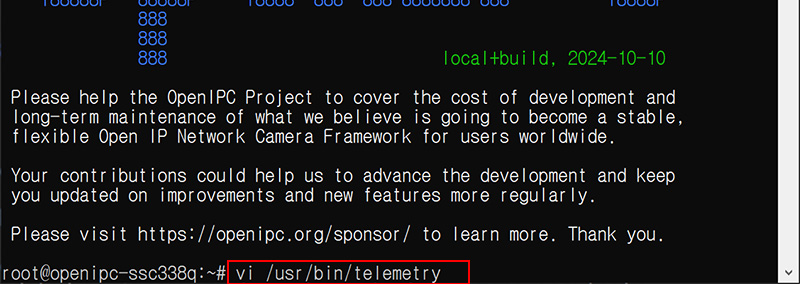
위와 같이 파일 업로드가 완료되면, 이제 OpenIPC 터미널에서 msposd 에 대한 자동 실행을 설정해야 합니다. 이를 위해 /usr/bin/telemetry 프로그램을 편집해야 합니다.
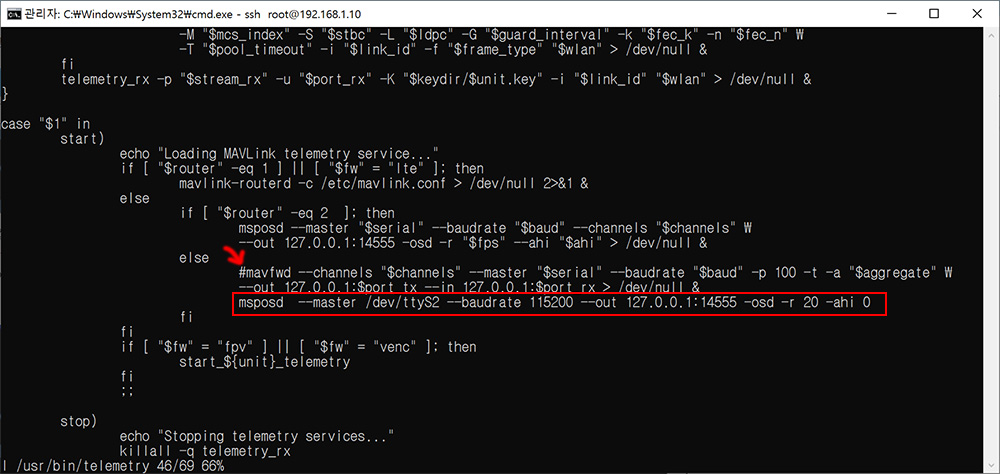
기본적으로는 OpenIPC 실행시 mavfwd 가 실행됩니다. mavfwd 는 영상 스트림과 함께 mavlink 텔레메트리 측정 데이터를 방송하는 유틸리티입니다. msposd 는 OpenIPC 영상 스트림을 통해 OSD 를 그리므로, msposd 로 mavfwd 코드를 변경해야 합니다.
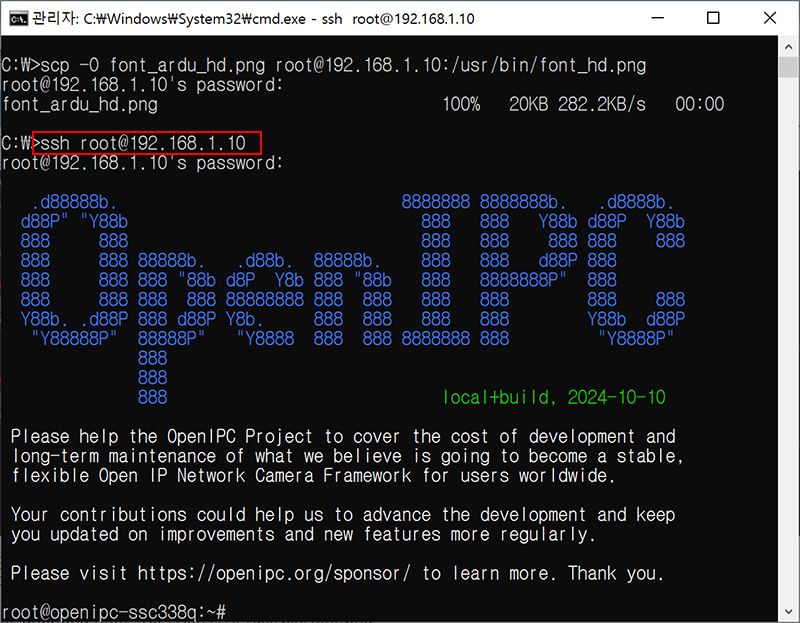
파일을 편집하기 위해 먼저 OpenIPC 에 접속해야 합니다. 열려 있는 cmd 창에서
ssh root@192.168.1.10
위와 같이 입력합니다. 비밀번호는 12345 입니다.
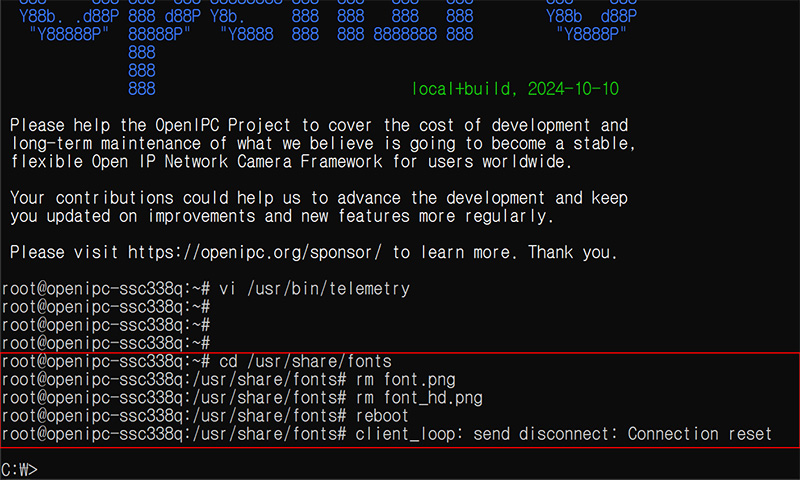
vi /usr/bin/telemetry 위와 같이 입력하면 vim 을 통해 해당 파일을 편집할 수 있습니다.
vim 프로그램이 실행되면 편집 모드를 활성화하기 위해 키보드 i 를 누릅니다.
mavfod --channels... 로 시작하는 줄을 찾아서 제일 앞에 # 를 입력하여 주석 처리합니다. 그리고 위에 빨간 네모 표시한 부분에 다음과 같이 입력합니다.
msposd --master /dev/ttyS2 --baudrate 115200 --out 127.0.0.1:14555 -osd -r 20 -ahi 0
이제 현재 상태를 저장하고 종료해야 합니다. ESC 를 누른 후, Shift + : 를 누르고, wq 입력 후 엔터를 치면 저장 및 종료가 됩니다.
이제 설치되어 있는 기본 글꼴을 삭제해야 합니다.
cd /usr/share/fonts 를 입력하여 기본 글꼴이 있는 디렉터리로 이동한 후, rm font.png rm font_hd.png 를 입력하여 기본 글꼴을 삭제합니다.
마지막으로 reboot 를 입력하면 OpenIPC 가 재부팅되며 OpenIPC 와 PC 간의 연결이 끊깁니다.
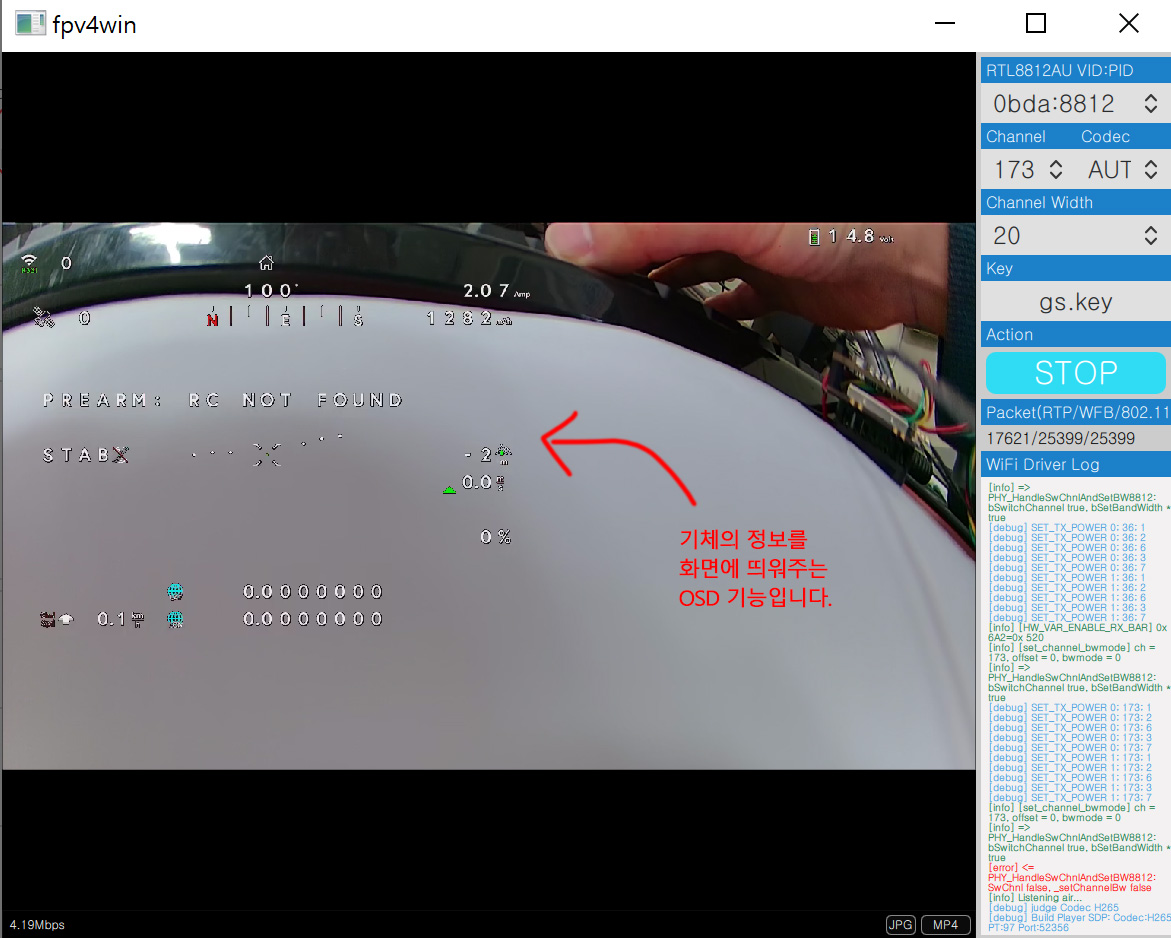
이제 잠시 후 부터 영상에서 실시간 OSD 를 볼 수 있습니다.
|
|
|
|

 2026-06-08 13:05:04